
Biến tần
Hướng dẫn cài đặt WiFi Deye cho biến tần [chi tiết]
Cách cài đặt WiFi Deye là một trong những thao tác quan trọng sau khi hoàn tất lắp đặt hệ thống điện mặt trời. Khi biến tần Deye được kết nối Internet thành công, người dùng có thể theo dõi công suất phát điện, sản lượng điện, trạng thái inverter và nhiều thông số vận hành khác ngay trên điện thoại thông qua ứng dụng Deye Cloud.
Trong bài viết này, Hà Thiên Energy hướng dẫn chi tiết cài đặt WiFi Deye dựa trên tài liệu cấu hình WiFi chính thức của Deye, đồng thời bổ sung các lưu ý thực tế giúp quá trình kết nối dễ dàng hơn.
Nếu bạn đang tìm hiểu thêm về các dòng inverter Deye, có thể tham khảo:
biến tần Deye hòa lưới, Hybrid và Off-grid.
1. Cài đặt WiFi Deye để làm gì?
WiFi Logger là thiết bị giao tiếp giúp biến tần Deye kết nối với mạng Internet và gửi dữ liệu vận hành lên nền tảng Deye Cloud.
Sau khi hoàn tất cài đặt WiFi biến tần Deye, người dùng có thể:
- Theo dõi công suất phát điện của hệ thống.
- Kiểm tra sản lượng điện theo ngày, tháng hoặc năm.
- Theo dõi trạng thái hoạt động của inverter.
- Kiểm tra tình trạng kết nối của Logger.
- Phát hiện các cảnh báo hoặc trạng thái bất thường của thiết bị.
- Quản lý hệ thống điện mặt trời từ xa trên Deye Cloud.
Deye hiện cung cấp nền tảng Deye Cloud phục vụ việc giám sát các thiết bị và hệ thống điện mặt trời của hãng. Thông tin và tài liệu kỹ thuật chính thức có thể tham khảo tại
website Deye.
2. Chuẩn bị trước khi cài đặt WiFi biến tần Deye
Trước khi bắt đầu cấu hình, nên chuẩn bị đầy đủ các thiết bị và thông tin sau:
- Biến tần Deye đang được cấp nguồn và hoạt động bình thường.
- WiFi Logger đã được lắp đúng vào cổng giao tiếp của inverter.
- Điện thoại đã cài ứng dụng Deye Cloud.
- Tài khoản Deye Cloud đã được đăng nhập.
- Điện thoại đã bật WiFi.
- Có tên và mật khẩu WiFi của khu vực lắp đặt.
- Chuẩn bị Serial Number hoặc mã QR trên WiFi Logger.
Lưu ý quan trọng: theo hướng dẫn cấu hình của Deye, quá trình kết nối sử dụng mạng WiFi 2.4 GHz. Trên giao diện ứng dụng, Deye cũng cảnh báo băng tần 5 GHz không được hỗ trợ trong bước cấu hình và yêu cầu kết nối mạng 2.4 GHz.
Vì vậy, nếu router đang gộp chung WiFi 2.4 GHz và 5 GHz, trong trường hợp cấu hình thất bại bạn nên tách riêng hai băng tần hoặc đảm bảo điện thoại đang kết nối vào mạng 2.4 GHz.
3. Cách cài đặt WiFi Deye khi Logger đã có trong Plant
Đây là phương pháp đơn giản nhất nếu WiFi Logger đã được thêm vào Plant trên Deye Cloud.
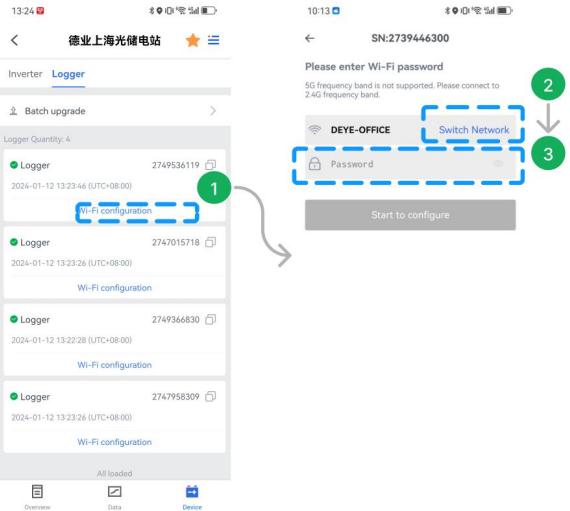
Bước 1: Mở Logger cần cấu hình
Mở ứng dụng Deye Cloud và truy cập:
Plant → Device → Logger → Wi-Fi Configuration
Theo tài liệu chính thức của Deye, người dùng chọn Plant, vào phần Device, chọn Logger và nhấn Wi-Fi Configuration để bắt đầu.
Bước 2: Chọn mạng WiFi
Sau khi mở trang cấu hình, ứng dụng sẽ mặc định sử dụng mạng WiFi mà điện thoại đang kết nối.
Nếu muốn thay đổi mạng, nhấn:
Switch Network
Sau đó chọn mạng WiFi phù hợp.
Nên đứng gần router và biến tần trong quá trình cài đặt WiFi Deye để tín hiệu ổn định hơn.
Bước 3: Nhập mật khẩu WiFi
Nhập mật khẩu của mạng WiFi vào ô Password.
Sau đó chọn:
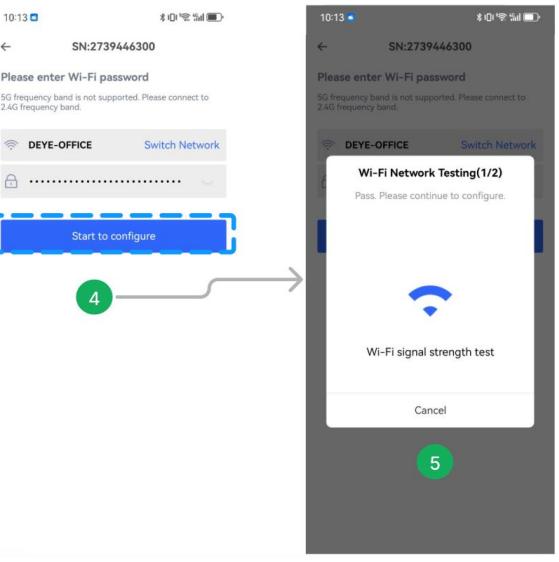
Start to configure
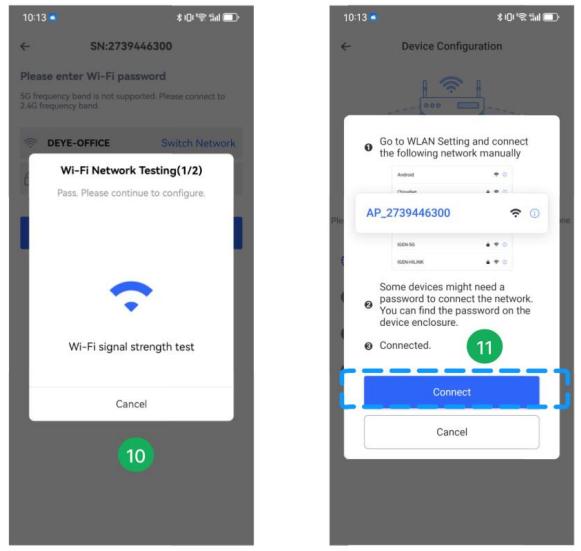
Ứng dụng sẽ tiến hành kiểm tra tín hiệu WiFi trước khi chuyển sang bước kết nối với Logger.
Bước 4: Kết nối với mạng AP của WiFi Logger
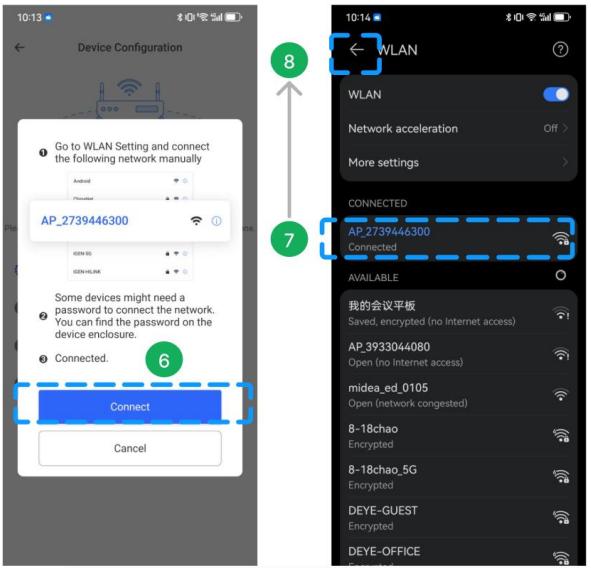
Sau bước kiểm tra mạng, Deye Cloud sẽ yêu cầu điện thoại kết nối trực tiếp với mạng WiFi được phát ra từ Logger.
Nhấn:
Connect
Điện thoại sẽ chuyển đến phần cài đặt WLAN/WiFi.
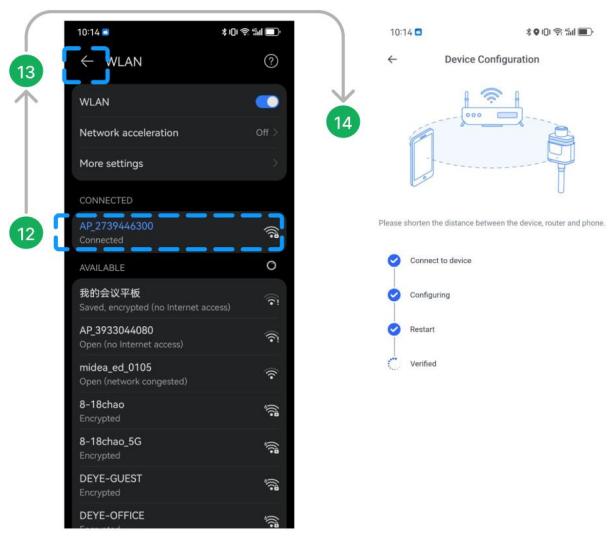
Tìm mạng có tên dạng:
AP_xxxxxxxxxx
Trong đó phần số phía sau thường tương ứng với SN của Logger. Trong tài liệu chính thức, Deye gọi mạng này là WLAN dạng AP + SN.
Ví dụ:
AP_2739446300
Bước 5: Nhập mật khẩu của Logger nếu được yêu cầu
Nếu mạng AP yêu cầu mật khẩu, kiểm tra thông tin được in trên Logger hoặc tem thiết bị.
Sau khi điện thoại kết nối thành công với mạng AP của Logger, nhấn nút quay lại để trở về ứng dụng Deye Cloud.
Trong bước này điện thoại có thể hiển thị thông báo WiFi không có Internet. Đây không nhất thiết là lỗi vì điện thoại đang kết nối trực tiếp với mạng nội bộ do Logger phát ra để thực hiện cấu hình.
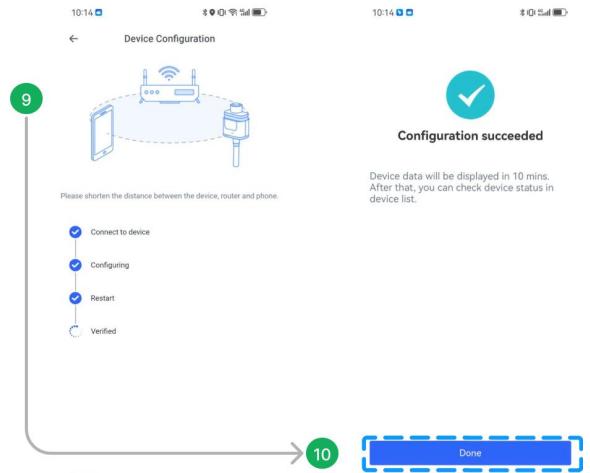
Bước 6: Chờ Logger hoàn tất cấu hình
Khi quay lại Deye Cloud, ứng dụng sẽ lần lượt thực hiện các bước:
- Connect to device.
- Configuring.
- Restart.
- Verified.
Trong thời gian này không nên thoát ứng dụng hoặc ngắt nguồn inverter.
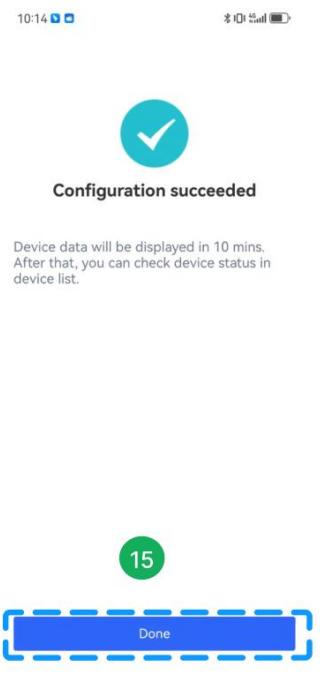
Khi xuất hiện thông báo:
Configuration succeeded
nhấn Done để hoàn tất.
4. Cách cài đặt WiFi Deye khi chưa có Logger trong Plant
Nếu Logger chưa được thêm vào Plant, Deye cung cấp phương pháp cấu hình WiFi trực tiếp bằng QR Code hoặc Serial Number.
Bước 1: Mở Wi-Fi Configuration
Tại màn hình danh sách Plant, nhấn biểu tượng menu ở góc trên bên phải và chọn:
Wi-Fi Configuration
Sau đó quét QR Code trên Logger. Nếu không thể quét QR, chọn Enter SN để nhập Serial Number thủ công.
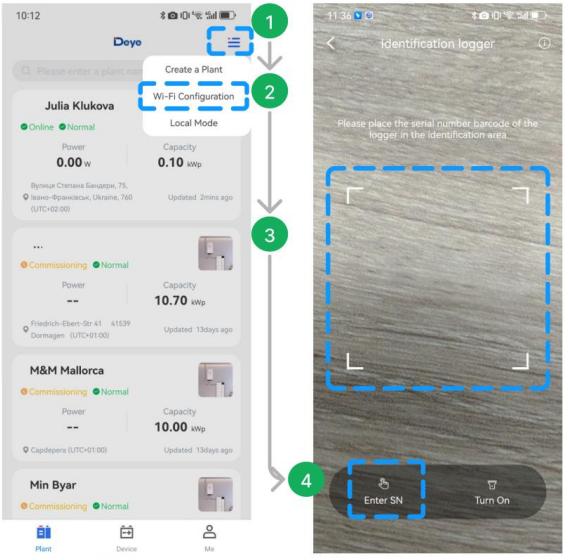
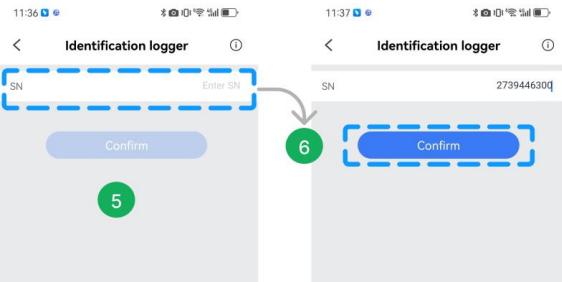
Bước 2: Nhập Serial Number của Logger
Nhập đúng SN được in trên WiFi Logger, sau đó chọn:
Confirm
Ứng dụng sẽ chuyển sang giao diện cấu hình mạng WiFi.
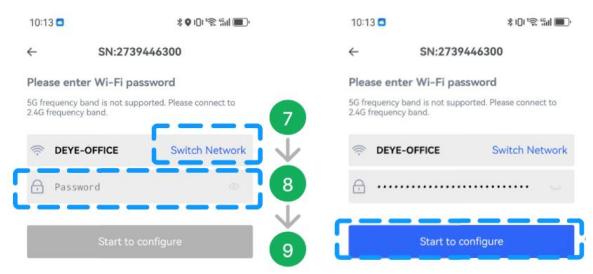
Bước 3: Chọn WiFi và nhập mật khẩu
Deye Cloud sẽ lấy mạng mà điện thoại đang sử dụng.
Nếu cần thay đổi, chọn Switch Network, sau đó nhập mật khẩu WiFi và nhấn:
Start to configure
Quá trình sau đó tương tự phương pháp trên.
Bước 4: Kết nối AP của Logger
Chọn Connect, sau đó vào phần WiFi của điện thoại và kết nối với mạng dạng:
AP_SN
Nếu được yêu cầu, nhập mật khẩu Logger. Sau khi kết nối thành công, quay trở lại Deye Cloud.
Bước 5: Chờ xác nhận cấu hình thành công
Deye Cloud sẽ chạy lần lượt các bước kết nối, cấu hình, khởi động lại và xác minh Logger.
Khi xuất hiện:
Configuration succeeded
nhấn Done. Deye cho biết dữ liệu thiết bị có thể cần khoảng 10 phút trước khi hiển thị đầy đủ trên ứng dụng.
5. Cài đặt WiFi Deye không thành công: kiểm tra gì?
Trong quá trình thực tế, một số trường hợp cài đặt WiFi biến tần Deye có thể không thành công ngay lần đầu. Hãy kiểm tra lần lượt các nguyên nhân dưới đây.
WiFi đang sử dụng băng tần 5 GHz
Đây là một trong những lỗi cần kiểm tra đầu tiên. Hãy kết nối điện thoại và Logger với mạng WiFi 2.4 GHz rồi tiến hành cấu hình lại.
Không tìm thấy mạng AP của Logger
Nếu không thấy mạng AP_xxxxx:
- Kiểm tra Logger đã được cấp nguồn hay chưa.
- Kiểm tra Logger đã cắm chắc vào inverter.
- Đứng gần inverter hơn.
- Tắt rồi bật lại WiFi điện thoại.
- Chờ một lúc để mạng AP xuất hiện.
Điện thoại tự động rời mạng AP
Mạng AP của Logger có thể không có kết nối Internet nên một số điện thoại sẽ tự động chuyển về 4G/5G hoặc mạng WiFi khác.
Trong trường hợp này có thể tạm thời tắt dữ liệu di động và kết nối lại AP của Logger trước khi quay về Deye Cloud.
Đã báo thành công nhưng chưa thấy dữ liệu
Nếu ứng dụng đã báo Configuration succeeded, chưa cần cấu hình lại ngay. Tài liệu Deye lưu ý dữ liệu có thể mất khoảng 10 phút để xuất hiện trên danh sách thiết bị.
6. Một số lưu ý khi sử dụng inverter Deye

Sau khi hoàn tất kết nối WiFi, người dùng nên thường xuyên kiểm tra Deye Cloud để theo dõi tình trạng vận hành của hệ thống.
Nếu inverter xuất hiện mã cảnh báo hoặc lỗi, có thể tham khảo bài:
Các mã lỗi inverter Deye và cách khắc phục
.
Đối với hệ thống điện mặt trời hòa lưới, bạn có thể tham khảo thêm các dòng
biến tần Deye hòa lưới.
Nếu hệ thống cần kết hợp pin lưu trữ để tăng khả năng sử dụng điện mặt trời vào buổi tối hoặc dự phòng khi mất điện, tham khảo
biến tần Deye hòa lưới lưu trữ Hybrid.
7. Tóm tắt cách cài đặt WiFi Deye
Quy trình cài đặt WiFi Deye có thể tóm tắt như sau:
- Kết nối điện thoại với WiFi 2.4 GHz.
- Mở ứng dụng Deye Cloud.
- Chọn Wi-Fi Configuration.
- Chọn Logger hoặc quét QR/nhập SN.
- Chọn WiFi và nhập mật khẩu.
- Nhấn Start to configure.
- Kết nối mạng AP do Logger phát ra.
- Quay trở lại Deye Cloud.
- Chờ ứng dụng cấu hình và xác minh thiết bị.
- Khi hiện Configuration succeeded, nhấn Done.
Quy trình trên được xây dựng dựa trên Deye Cloud Operation Manual for Wi-Fi Configuration do Deye công bố chính thức. Tài liệu của hãng trình bày hai phương thức: cấu hình từ Logger đã có trong Plant và cấu hình chung bằng QR Code hoặc SN.
8. Câu hỏi thường gặp về cài đặt WiFi biến tần Deye
Deye có kết nối được WiFi 5 GHz không?
Trong giao diện cấu hình được Deye hướng dẫn, ứng dụng yêu cầu sử dụng mạng WiFi 2.4 GHz và thông báo băng tần 5 GHz không được hỗ trợ ở bước cấu hình. Vì vậy nên chuẩn bị mạng 2.4 GHz trước khi cài đặt.
AP_xxxxx là WiFi gì?
Đây là mạng WiFi do Logger phát ra để điện thoại có thể kết nối trực tiếp với thiết bị trong quá trình cấu hình. Tên AP thường đi kèm Serial Number của Logger.
Cài đặt thành công nhưng inverter chưa Online thì sao?
Nên chờ khoảng 10 phút để hệ thống đồng bộ dữ liệu, sau đó kiểm tra lại Plant và danh sách Device. Nếu thiết bị vẫn Offline, tiếp tục kiểm tra đường truyền WiFi, khoảng cách từ router tới inverter và tình trạng Logger.
Có cần cài lại WiFi khi đổi router không?
Nếu đổi tên WiFi, mật khẩu hoặc router mới, Logger không còn thông tin mạng cũ phù hợp thì thông thường cần thực hiện lại quá trình cấu hình WiFi để thiết bị kết nối với mạng mới.
Cách cài đặt WiFi Deye không quá phức tạp nếu chuẩn bị đúng mạng WiFi 2.4 GHz và thực hiện đúng thứ tự trên Deye Cloud. Điểm quan trọng nhất là xác định đúng WiFi Logger, nhập đúng SN, kết nối mạng AP của Logger và quay trở lại ứng dụng để hệ thống hoàn tất quá trình cấu hình.
Sau khi cài đặt WiFi biến tần Deye thành công, người dùng có thể theo dõi hệ thống điện mặt trời từ xa thuận tiện hơn, đồng thời dễ dàng phát hiện các trạng thái bất thường trong quá trình vận hành.
Để tìm hiểu đầy đủ các dòng inverter Deye đang được sử dụng cho hệ điện mặt trời dân dụng và doanh nghiệp, xem thêm tại:
Biến tần Deye Inverter hòa lưới, Hybrid và Off-grid.
